
Wenn die Werkzeugleisten nach der Installation von VisualARQ nicht automatisch angezeigt werden, geschlossen wurden oder nicht auf dem Bildschirm erscheinen, können sie mit der gleichen Methode geladen werden, die auch zum Laden der Rhino-Werkzeugleisten dient:
Rhino 7:
- Geben Sie Werkzeugleiste in die Befehlszeile ein (oder wählen Sie im Rhino-Menü Werkzeuge > Werkzeugleistenkonfiguration…)
- Wählen Sie VisualARQ3 aus der Liste der verfügbaren Werkzeugleisten-Dateien aus.
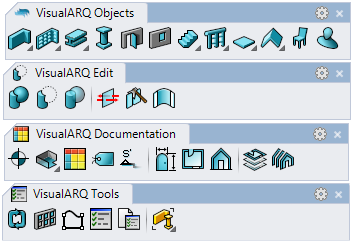
- Wählen Sie die VisualARQ-Werkzeugleisten aus, die geladen werden sollen (standardmäßig empfehlen wir, nur die Werkzeugleistengruppe VisualARQ (4 Reiter) auszuwählen).
Rhino 8:
- Geben Sie Werkzeugleiste in die Befehlszeile ein (oder wählen Sie im Rhino-Menü Fenster > Werkzeugleisten…)
- Wählen Sie VisualARQ3 aus der Liste der Werkzeugleisten und Werkzeugleistengruppen aus.
- Wählen Sie die VisualARQ-Werkzeugleisten aus, die geladen werden sollen (standardmäßig empfehlen wir, nur die Werkzeugleistengruppe Gruppieren: VisualARQ (4 Reiter) auszuwählen).
Falls die VisualARQ-Werkzeugleiste nicht in der Liste der Werkzeugleisten und Werkzeugleistengruppen angezeigt wird, gehen Sie in diesem Dialogfeld zur Werkzeugleistenanordnung auf Datei > Öffnen und suchen Sie nach der Datei visualarq.rui in einem der folgenden Verzeichnisse:
- Rhino 7: (C:\Users\“Benutzername“\AppData\Roaming\McNeel\Rhinoceros\7.0\UI)
- Rhino 8: (C:\Program Files\AsuniCAD\VisualARQ 3\RHINO8\UI)
Mehr
Weitere Infos zu Werkzeugleisten in Rhino finden Sie in diesem Artikel von McNeel.